

硬件概况——便携式合成器
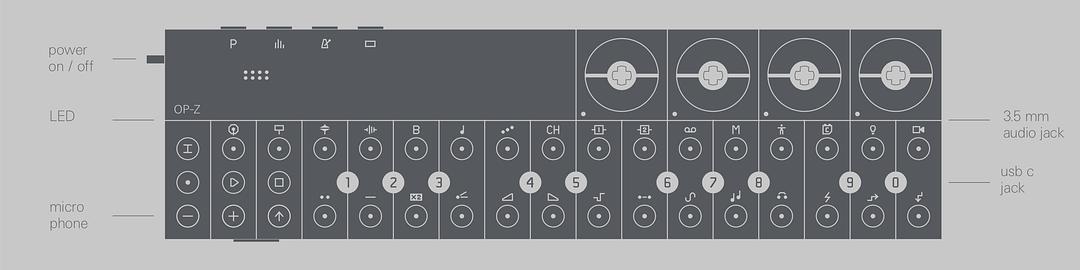
左上到下:开关、LED指示器、麦克风;右上到下:3.5mm耳机,usb-c接口
1.1电源开关
要打开OP-Z的电源,顺时针转动位于设备左侧的黄色旋钮,直到您感觉到并听到咔嗒声。 轨道LED将以彩虹图案点亮,内置扬声器将播放启动声音。 OP-Z现在可以使用了。
继续转动旋钮调节主音量。 带耳机时一定要注意音量。逆时针转动黄色旋钮直到听到“咔嗒”声,即关闭OP-Z电源。
注意:所有OP-Z数据都是即时存储的,所以下次启动设备时一切都还在。
保持偶尔使用磁盘模式备份OP-Z的好习惯。
1.2充电
OP-Z内部有一个可充电电池,可以使用附送的usb-c电缆充电。 将本机连接到电脑或任何符合标准的USB充电器。你可以在任意时间连接OP-Z充电。 充电时(关闭时动态LED演奏情况下)“放映灯”将闪烁绿色。(放映灯就是红色转盘右下方那个带着放音机图标的按钮)
当连接和充满电时,“放映灯”将呈绿色常亮。如果想知道目前电量有多少,按住屏幕键+ 轨道LED指示灯将亮起以指示充电水平,从1到16。
注意:app配对后,app界面会显示电池电量。
tips:按住屏幕并按e2(最右边的钢琴键)可以禁用usb充电。 这有时可以消除usb充电时产生的噪音。
when holding screen in this mode the track led lights are yellow.
当在此模式下保持屏幕时,轨道LED指示灯呈黄色.
1.3 更换电池
内部电池易于更换。 只需取下后板即可开始。 OP-Z采用定制专用电池。 请勿尝试使用任何其他电池为设备供电。 更换/备用电池单独出售.
1.4低电量提示
(1.2.12版本的固件后才有的功能。)
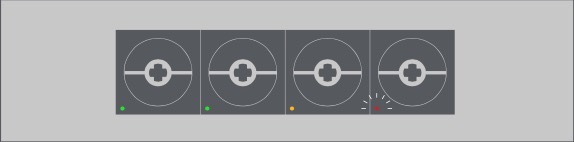
当OP-Z快没电时,指示器将没30秒提示一次,快充电!
1.5输入和输出
在其标准配置中,OP-Z有两个位于设备右侧的端口:
耳机,耳机或线路输出的主要音频。
usb-c端口用于充电,文件传输和midi。
在顶部,您可以找到四个扩展端口,用于物理硬件模块(单独出售)。
有关模块的更多信息以及如何扩展硬件将很快可用。在音量旋钮旁边的左侧是麦克风和麦克风LED指示灯。
在此处详细了解如何使用麦克风。
注意:确保永远不要将电容调音台或前置放大器输入OP-Z,否则会损坏电子设备,这种情况不保修。