
界面概述

OP-Z界面可分为不同区域,便于阅读和直观的工作流程。
下面列出了所有主要部分,并链接到下面各自的章节。
单击某个部分以了解有关其使用和操作的更多信息。
OP-Z应用程序APP的功能也包含在其中。
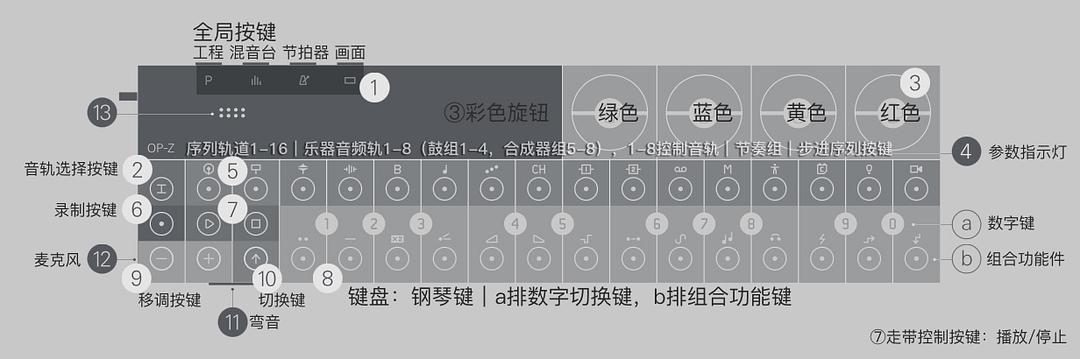
①全局按键:工程键project,混音台键 mixer,节拍器键tempo,画面键screen
②音轨选择按键
③彩色旋钮:绿色,蓝色,黄色,红色
④参数指示灯
⑤音轨:音轨,控制音轨,节奏组,步进按键
⑥录制按键
⑦走带控制按键:播放/停止
⑧键盘:包含钢琴键,数字键[a],组合功能件[b]
⑨移调按键
⑩切换键
⑪弯音
⑫麦克风
⑬扬声器
OP-Z主要的功能可以安排下如下数目的项目:

2.1 全局控制按键
【全局控制按键】是操作OP-Z的核心。有很多用途,如下所示,本目录每个章节都有详细信息。
【工程】 用于选择工程项目,节奏组和插槽,以及某些电源功能。 👉【工程】了解更多7. project

【调音台】 用于控制音轨开关,同时也可以控制组的主增益&压缩。👉【调音台】了解更多8. mixer

【节拍器】 用于调整工程速度/ bpm,swing和节拍器设置。👉【节拍器】了解更多9. tempo

【画面】 按住可显示电池电量(绿灯),切换app栏目或切换幻灯片。👉【画面】了解更多10. screen

2.2 彩色旋钮
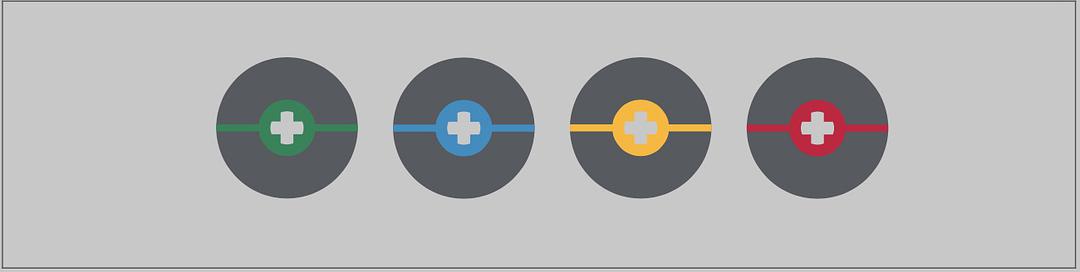
彩色旋钮是控制OP-Z参数的主要方式。 四种颜色的无尽转盘,通常与其他键组合使用。对应每个旋钮有4个不同的页面,允许每个刻度盘控制很多具体设置。 👉【参数页面】了解更多。
2.3参数指示灯
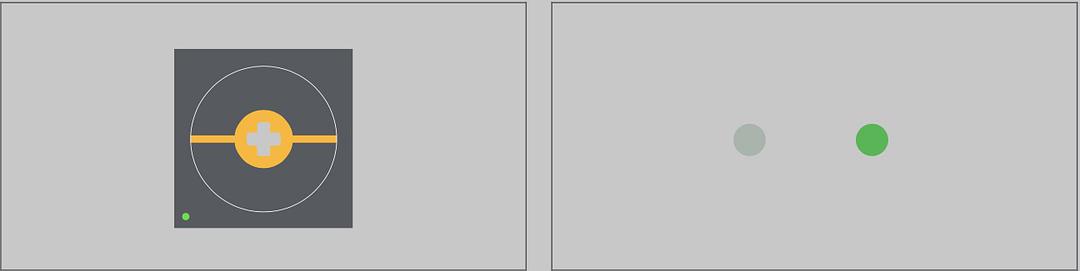
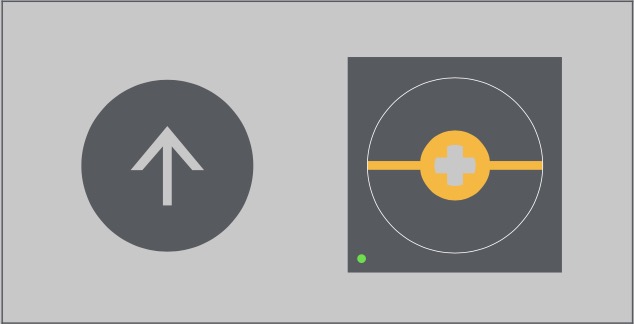
旋钮旁的参数指示灯显示相应旋钮的参数值,强作变化如图所示:逐渐的最小 - 最大水平,其中指示灯亮度代表旋钮值的大小。
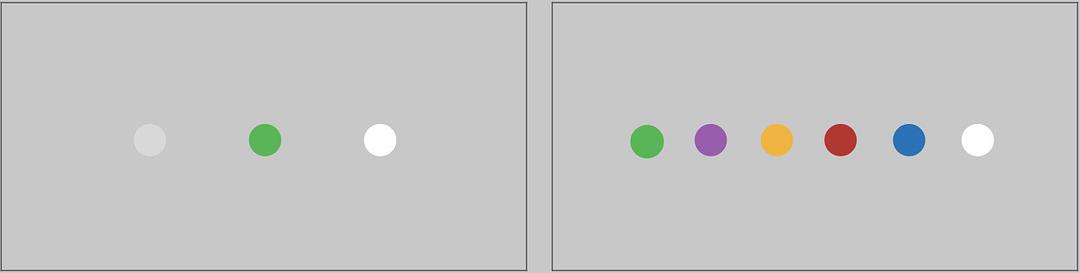
逐渐的最小 - 最大水平,默认/中性/中间绿色状态为50%。通过不同的颜色段,切换静态值。
2.4参数页面
每个轨道有多达4个显示参数的页面。每个页面都有颜色代码,所以你总能知道你在控制什么。
了解这些颜色将帮助您浏览界面并找到所需的设置。
按一下Shift键,可切换到不同的参数页面。 👉【参考】了解更多 22. reference
2.5 【音轨键】

按住【音轨键】选择音轨(或查当前音轨——亮白光)。按住【音轨键】+音轨可以切换音轨。 👉【音轨】:5. track
2.6 音轨,节奏组,步进按键
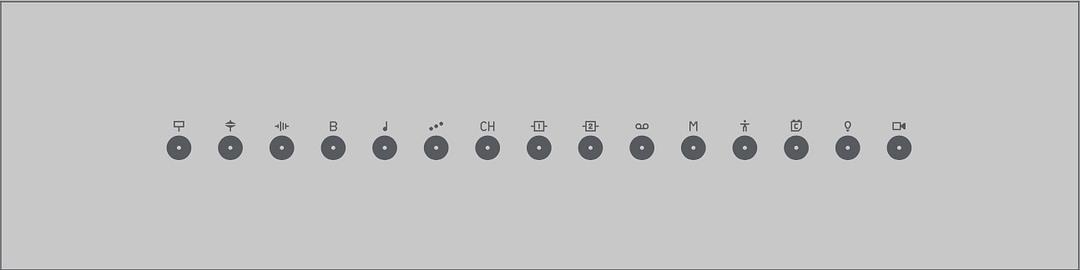
第一行按键为:音轨/节奏组,或音序器中的音轨序号。功能取决于您按下的组合按键。
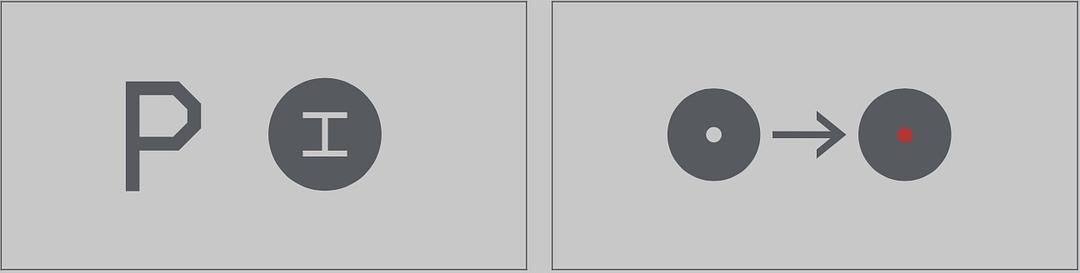
按【工程犍】可以直接选择节奏组,按【音轨键】选择音轨。直接这么选择会删除音序器里面设置的音轨序列。
2.7 录音键

录音键’rec’用于将演奏记录到音序器中。👉【一般操作】 3.5 recording
2.8 播放键

【播放】从节奏组开头开始播放。 播放时你可以再按它重头播放。【停止】播放时停止播放。
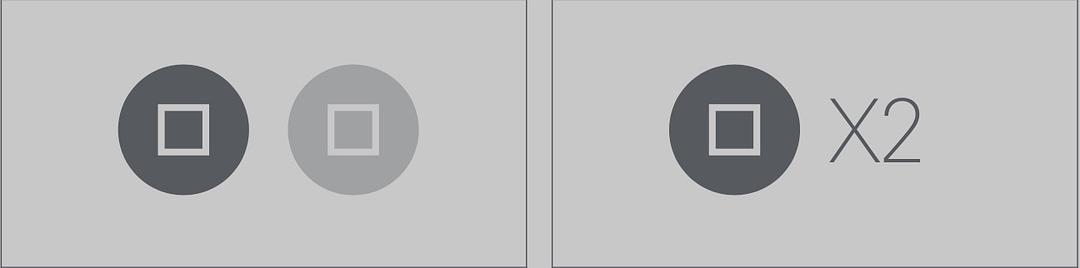
在音序器停止后再按【停止】以结束所有还在延续的声音。
播放中连按两次【停止】也将清除所有音频缓冲。
2.9 键盘

OP-Z具有两个八度的【键盘】可演奏和编曲。【键盘】用于切换和演奏不同音色。
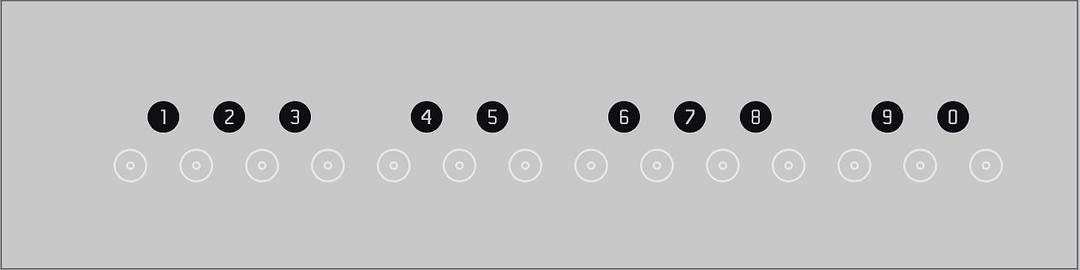
键盘可分上下两个部分。 同时,黑键又是数字键,白键又是组合功能键。
2.10 移调按键
改变音高八度按 - 或+调整钢琴键音高,并更改当前八度音程,通过数值键可视化。
偏移音轨:同时按住并保持音轨 - 或+将当前音轨上的所有音符向左或向右移动一步。
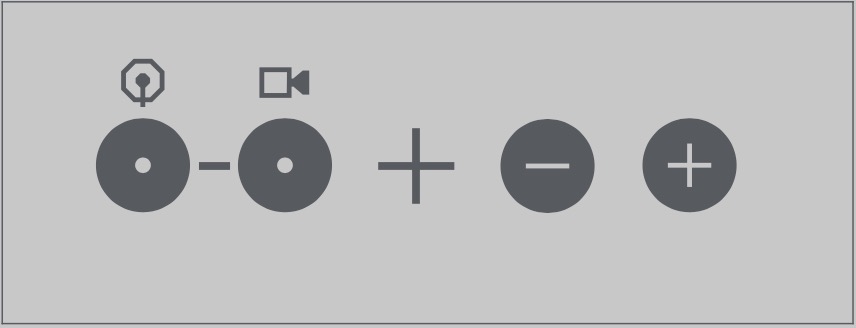
偏移步进 / 微定时:按住一个音符并反复按 - 或+切换该音符的时间,1来回嘀嗒,通过活动步骤旁边的紫色LED显示。 每一个音符的细分度为24刻度。专家提示:led越是紫色,触发器距离中心越远。
2.11 shift切换键
【Shift】常与其他键组合使用。 按住和按一下是有区别的。
单按Shift,可切换参数页面,不同颜色的指示灯指示不同的参数页面。
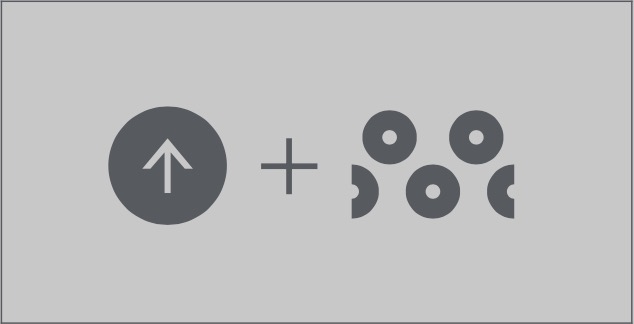
添加punch-in效果:按住切换键和钢琴键可以给播放中的音轨添加插入效果。
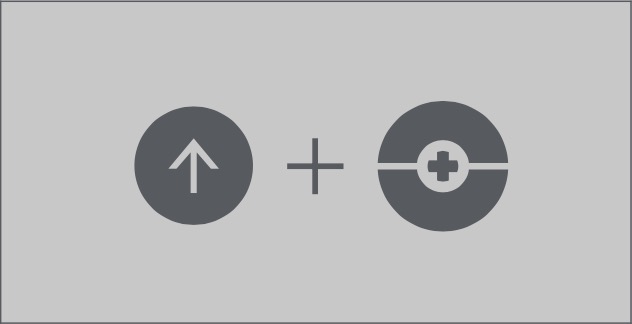
专业提示:按住shift+旋转彩色旋钮,可临时调整参数。 释放Shift即复位。 现场发挥时会很棒!
2.12 弯音轮
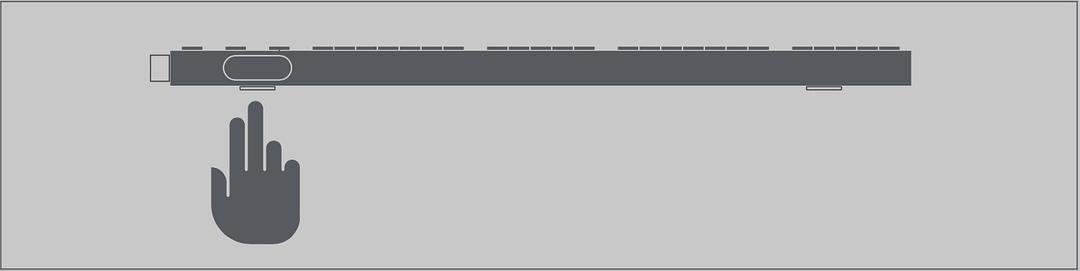
向弯音控制施加压力将允许您逐渐改变当前所选音轨的音高。您也可以在磁带轨道和主轨道上使用它。专家提示:尝试在磁带轨道上使用弯音来添加实时磁带停止效果。专家提示:按住一个点亮的音符并使用弯音让您可以修改该音符的速度。
2.13 麦克风
OP-Z具有内置麦克风,也可与耳机一起使用。
👉【麦克风】:17. microphone
2.14 扬声器
OP-Z上的内置扬声器可播放开机声音,如果没有接入耳机或音响,内置扬声器则直接播放声音。使用音量旋钮(开关)控制内置扬声器的音量。