
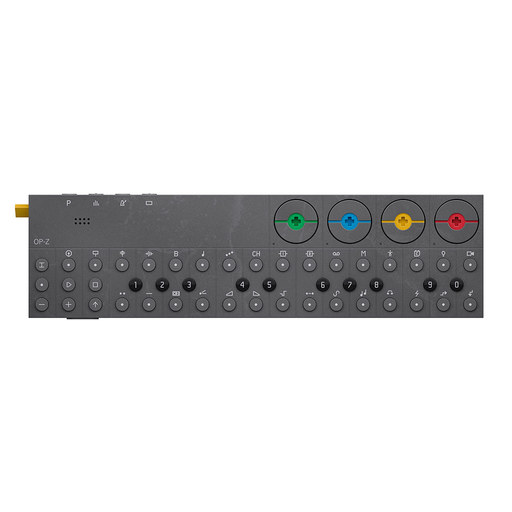
22.1简介
有几种方法可以将OP-Z连接到计算机。要更新设备的固件或执行恢复出厂设置,您可以使用升级模式。要添加,删除或修改OP-Z内容,请使用内容模式。两种模式都使用usb.remember将OP-Z连接到计算机,以便在断开计算机连接或拔掉USB之前始终安全地弹出OP-Z磁盘。您也可以在启动模式下按播放弹出OP-Z。
22.2内容模式
内容模式允许您备份和恢复OP-Z上的内容,以及添加自定义内容,例如添加您自己的声音。这也是您管理项目和访问退回的地方。
另外,您可以使用内容模式配置midi和dmx。
进入这样的内容模式:

打开本机时按住轨道按钮。OP-Z将以内容模式启动,所有轨道灯变成绿色。

通过提供的USB电缆将OP-Z连接到计算机。
一旦连接,它将作为外部可移动USB磁盘显示在计算机中。

打开计算机上的OP-Z磁盘以访问文件。
注意:记得在断开连接之前弹出磁盘。您也可以在启动模式下按播放弹出OP-Z。
22.3导入声音
您可以将自己的声音和采样包添加到OP-Z。支持的文件格式是OP-1 .aif样本格式。对于鼓音轨,它是鼓样本格式,对于合成音轨,它是合成器样本格式。
您可以从OP-1导出采样,使用OP-1鼓实用程序构建您自己的包,或从Web下载包。要将声音和样本包导入OP-Z,请执行以下操作:

通过在重启设备时保持轨道,确保OP-Z处于内容模式。将它连接到计算机。打开OP-Z磁盘并打开’samplepacks’文件夹。
轨道的10个插槽由每个轨道的10个子文件夹表示。

将声音文件拖放到不同的轨道文件夹1-8和插槽1-10。
选择一个空白的插槽文件夹并将新的样品包放在那里。每个插槽文件夹只会导入一个样本包,任何额外的那些将被拒绝。

安全弹出USB磁盘。
准备就绪后,OP-Z将更新并重新启动。在此过程中不要关闭设备电源。

要访问OP-Z中的新声音,请选择相应的轨道和插槽。
您可以存储总共32 MB的样本数据。
删除任何不再使用的示例文件,为新的文件腾出空间。
22.4 内容备份

确保OP-Z处于内容模式并连接到计算机。

打开OP-Z磁盘,将所需的文件从OP-Z拖放到您的计算机上。
22.5恢复内容

确保OP-Z处于内容模式并连接到计算机。

打开OP-Z磁盘,将所需文件从计算机拖放到OP-Z磁盘上的相应位置。

注意:请参阅内容磁盘上的how_to_import.txt和how_to_dmx.txt文件,以供进一步参考。
弹出磁盘后,对OP-Z磁盘上的文件所做的任何更改都会反映在设备上。等待设备同步内容并在正常模式下重启。
如果任何内容被拒绝,则在下次输入内容模式时,它将在OP-Z磁盘上名为“rejected”的文件夹中结束。
22.6升级模式

升级模式用于更新OP-Z固件和启动恢复出厂设置。

打开本机时按住屏幕按钮。
OP-Z将以升级模式启动,kick led将闪烁白色,参数拨号LED将全部为白色。
22.7固件更新

要更新OP-Z固件,请确保OP-Z处于升级模式。

使用USB将本机连接到计算机。
OP-Z将作为可移动USB磁盘显示在计算机中。

将固件文件拖放到此磁盘上,并确保将其完整复制。
注意:最新的固件文件可以在这里下载。

安全弹出USB磁盘。准备好后,OP-Z将在正常模式下更新并重启。
注意:在此更新过程中,请勿关闭设备电源。
22.8恢复出厂设置

升级模式也可用于启动恢复出厂设置,将OP-Z恢复为其原始出厂设置。

升级模式也可用于启动恢复出厂设置,按住屏幕,然后停一会儿。

这会触发恢复出厂设置。
当你看到一个闪烁的白色LED和四个绿色LED时,过程结束。安全弹出设备,然后重新启动它。 OP-Z现已准备就绪。

注意:执行恢复出厂设置时,将删除任何自定义用户内容。